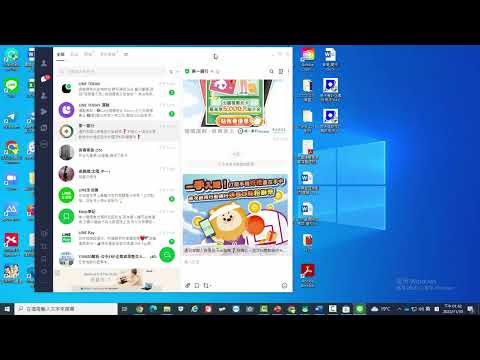
電腦版line 登入
電腦版line 登入

下載電腦版LINE應用程式或Chrome版LINE後,請執行登入LINE的操作以使用LINE帳號。此外,若使用多人共用的電腦,建議於使用完畢後將LINE登出。,LINE網頁版讓您無論身處何地,都能輕鬆使用LINE進行即時通訊。只需在瀏覽器中登入,即可同步手機端的聊天訊息、圖片、語...

LINE 網頁版怎麼開?超完整 LINE Web 版登入使用教學看這篇

不想安裝LINEAPP?如何使用LINE網頁版呢?這裡有超詳細攻略!手把手教你網頁版的使用方法以及不同登入方式,輕鬆聊天不是問題!

** 本站引用參考文章部分資訊,基於少量部分引用原則,為了避免造成過多外部連結,保留參考來源資訊而不直接連結,也請見諒 **

於電腦上下載、登入或登出LINE的基本說明

下載電腦版LINE應用程式或Chrome版LINE後,請執行登入LINE的操作以使用LINE帳號。 此外,若使用多人共用的電腦,建議於使用完畢後將LINE登出。

line網頁版

LINE網頁版讓您無論身處何地,都能輕鬆使用LINE進行即時通訊。 只需在瀏覽器中登入,即可同步手機端的聊天訊息、圖片、語音及貼圖。

LINE 網頁版怎麼開?超完整 LINE Web 版登入使用教學看這篇

不想安裝 LINE APP? 如何使用 LINE 網頁版呢? 這裡有超詳細攻略! 手把手教你網頁版的使用方法以及不同登入方式,輕鬆聊天不是問題!

LINE網頁版登入教學|快速登入、不需安裝,一鍵進入聊天室

LINE網頁版讓使用者透過瀏覽器登入LINE,無需安裝應用程式。 本文介紹LINE網頁版的登入方法、使用方式及適用情境,幫助你輕鬆掌握操作技巧。

LINE 下載|Windows 電腦版 macOS Android iOS 官方中文版 ...

Windows 電腦版 LINE 安裝步驟 1. 點擊「Windows 電腦版 LINE」,前往官方安裝檔或商店頁面下載。 2. 雙擊安裝檔,依安裝精靈完成安裝並啟動程式。 3. 在登入畫面選擇以手機掃描 QR code 或使用已設定的帳號密碼登入。

Line 電腦版怎麼登入?兩個方法教你快速登入(Mac, Windows)

下面教學兩種登入 Line 電腦版的方法。 如果你還沒安裝過 Line 電腦版,你可以點擊下方網址先安裝 Line 電腦版。 安裝好 Line 電腦版之後,將 Line 電腦版 應用程式打開。 你會看到 Line 電腦版 登入有兩個方式,第一個方式是輸入你的手機號碼或是電子郵件信箱。 那麼該怎麼確認你的 Line 的手機號碼跟電子郵件信箱呢? 你可以前往 Line App「設定」>「我的帳號」。 在「我的帳號」頁面你會找到:電話號碼、電子郵件信箱。 這就是你用來登入 Line 電腦版 的帳號。 接著

LINE 電腦版登入教學:帳密掃描生物辨識和雙開帳號

本文將說明 幾種 LINE 電腦版登入方式,還可搭配 LINE 網頁版 實現雙開帳號。 LINE 電腦版有帳號密碼、掃描條碼和智慧手機登入 (生物辨識)三種方式,每部電腦只允許登入一個 LINE 帳號,在 Chrome、Edge 瀏覽器中添加擴充功能,就能同時操作不同的 LINE 帳號。


電腦版line登入

下載電腦版LINE應用程式或Chrome版LINE後,請執行登入LINE的操作以使用LINE帳號。此外,若使用多人共用的電腦,建議於使用完畢後將LINE登出。,LINE網頁版讓您無論身處何地,都能輕鬆使用LINE進行即時通訊。只需在瀏覽器中登入,即可同步手機端的聊天訊息、圖片、語音及貼圖。,不想安裝LINEAPP?如何使用LINE網頁版呢?這裡有超詳細攻略!手把手教你網頁版的使用方法以及不同登入方式,輕鬆聊天不是問題!,LINE網頁版讓使用者透...